情報一括登録
情報新規登録や、登録済社員情報の編集を「.xlsファイル」を使用して一括で行うことができます。
アップロード後は元情報の復元ができなくなります。必ずダウンロードしたデータをバックアップとして保管してから操作を行ってください。
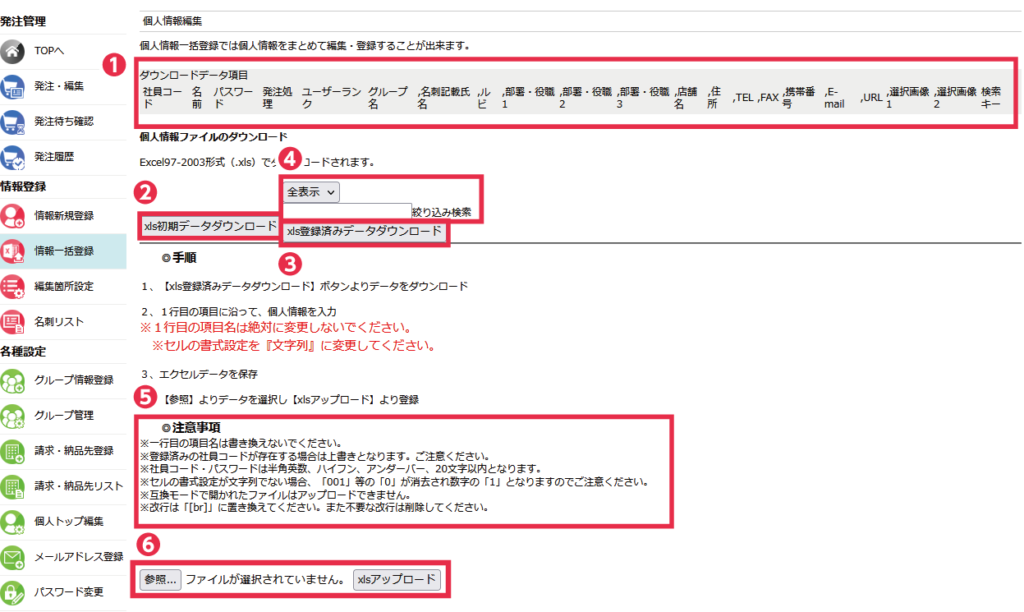
❶ダウンロードデータ項目について
ダウンロードできるxlsデータの項目です。情報新規登録で入力する項目に当たります。
入力項目が追加されると変わりますので、必ず最新のxlsデータを使用してください。
❷xls初期データダウンロードについて
名刺情報が記載されていない初期状態のxlsデータをダウンロードできます。
❸xls登録済みデータダウンロードについて
登録済みの名刺情報が記載されたxlsデータをダウンロードできます。
❹絞り込み検索について
名刺情報が記載されたxlsデータを「グループ」項目ごとにダウンロードできます。
「グループ」は本メニューのxlsデータアップロードからは新しく登録することができないため、事前に【グループ情報登録】メニューから登録しておく必要があります。
❺注意事項について
アップロード時の注意事項です。
アップロードできない、正常に反映されない、情報がクラッシュする、などの恐れがあります。
※一行目の項目名は書き換えないでください。
※登録済みの社員コードが存在する場合は上書きとなります。ご注意ください。
※社員コード・パスワードは半角英数、ハイフン、アンダーバー、20文字以内となります。
※セルの書式設定が文字列でない場合、「001」等の「0」が消去され数字の「1」となりますのでご注意ください。
※互換モードで開かれたファイルはアップロードできません。
※改行は「[br]」に置き換えてください。また不要な改行は削除してください。
※アップロードする情報は変更のある社員様のみで問題ありません。
※半角「"(クォーテーション)」など一部記号は.xlsでの登録では名刺情報に反映できません。発注・編集メニューから情報を編集してください。
❻アップロードについて
「参照(またはファイル選択)」からxlsデータを選択して「xls」アップロードをクリックしますと、アップロードが完了し、システム上に情報が登録されます。
※アップロード後は元情報の復元ができなくなります。上書きとしてアップロードされる際は、必ずダウンロードした「xls登録済みデータ」をバックアップとして保管してから行ってください。
利用可能パターンをxlsデータで一括登録する方法
「利用可能パターン」列に、「:(コロン)」を頭に付けたパターンIDを追加してください。
複数のパターンをこの列に入力している場合、パターン選択としては反映することができません。
表裏1パターンずつのみで登録すると、そのパターンが選択された状態になります。
※[入力例]:00000:12345
※半角「:」がない場合、現行のパターン選択がクラッシュしますのでご注意ください。
