-Q&A- 情報一括登録について
- 全社員のデータを一括で登録したいです
-
メニュー【情報一括登録】>【xls登録済みデータダウンロード】ボタンよりエクセルデータをダウンロード。
1行目の項目列に沿って情報を入力してください。
(※この際、1行目の項目名は絶対に変更しないでください)エクセルデータを保存→【参照】よりデータを選択し【xlsアップロード】より登録いただけます。
- xlsデータダウンロードとxls登録済みデータダウンロードの違いはなんですか
-
【xlsデータダウンロード】…項目名のみが入力された白地データ。(※基本は使用しません)
【xls登録済みデータダウンロード】…システムに登録されている社員リスト全てのデータ
社員情報を上書き変更・追加で社員を登録する場合などは【xls登録済みデータダウンロード】よりダウンロードください。
- 社員情報の上書き変更・新規登録の条件はなんですか
-
情報一括登録機能は「社員コード」をもとに、上書き変更か新規登録かを判定しています。
既に登録されている社員コードと一致すれば、その他の情報の内容を上書きします。
社員コードが登録されていなければ、新規登録になります。※上書き判定は「社員コード」との完全一致によるため、
「名前」や「パスワード」が同じでも「社員コード」が異なれば新規登録扱いになります。 - データをアップロードしようとすると、エラーが発生します
-
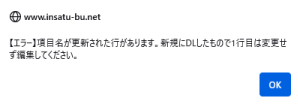
以下の理由が考えられます。データの修正をお願いいたします。
◎1行目の初期項目名が異なる。

(確認方法:【xls登録済みデータダウンロード】ボタンよりエクセルデータをダウンロードし、1行目の項目名が作成中のデータと全く同じかご確認ください。)
◎社員コード・パスワードに利用できない文字が使われている。
社員コード・パスワードは半角英数、ハイフン、アンダーバー、20文字以内となります。◎社員コード・パスワードが全角入力になっている。
◎プルダウン設定をしている。
◎行と列の一部を削除している。
◎シートを分けている。
※1行目の項目名は絶対に変更しないでください。
※エクセルデータはカスタマイズしないでください。規定フォーマットしか反映されません。
その他の理由が考えられる場合は、メールにてエクセルデータをご送付ください。
- MacOSを使用しています
-
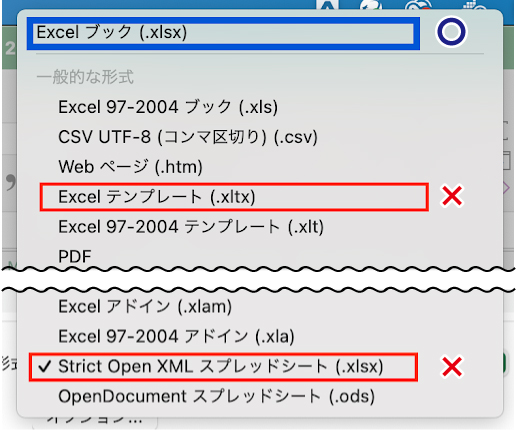
名刺発注サイトにて取得した一括情報Excelファイルをmacにて開いた場合、ファイル名の横に互換モードと表示されていると、その状態のファイルではアップロードエラーが生じます。
編集のため開いて編集した後、拡張子をxlsxとして別名保存したExcelファイルをアップロードいただければ反映されますので、この方法にてご対応くださいませ。
※保存時のファイルの種類は「Excel ブック(.xlsx)」を選択してください。
- 記載情報がうまく入っていません
-
名刺記載内容は1行目の項目名と連動しています。
入力している項目列に間違いがないかご確認ください。
例えば【電話番号】という項目列にFAX番号が入力されていると、電話番号の項目にFAX番号が反映されます。
また、1行目の項目名を初期値以外のものに変更していると反映されません。
- パターンが反映されていません
-
パターンIDの前に半角でコロン「:」をご入力ください。
また、数字やコロンは全て半角でご入力ください。
- 請求先、納品先が反映されていません
-
【請求・納品先リスト】に登録されている請求・納品先名と名称完全一致による連動です。
エクセルデータをアップロードする前に、必ずシステムより請求・納品先をご登録ください。
また、エクセルデータに記入を行う際は、【請求・納品先リスト】に表示される請求・納品先名をコピーアンドペーストにてお願いいたします。
- グループ設定をしましたが、別の情報が入力されています
-
グループ情報よりも、項目別の情報が優先して入力されます。
例:グループ名【大阪】・・・大阪の住所が自動で反映されるように設定済み。
エクセルデータの住所欄に「東京住所」が入力されていると、東京住所が優先されます。
- 大阪支店から本社に異動など、一括で変更したいです
-
メニュー【情報一括登録】>【xls登録済みデータダウンロード】ボタンよりエクセルデータをダウンロード。
該当する項目情報を変更→保存→アップロード
- 社員情報を一括で削除したいです
-
弊社側で対応しております。
詳細はこちらから