初めての方へ
この度は名刺発注システムをご利用いただきありがとうございます。
名刺発注までの流れをご説明いたします。
- STEP1 請求・納品先の確認
- STEP2 グループ情報登録 ※不要の場合は設定する必要はありません
- STEP3 社員情報の新規登録
- STEP4 登録後の社員情報編集・仮発注
- STEP5 登録後の社員情報編集・本発注
- STEP6 発注履歴
- STEP7 支払い方法について
- STEP8 お問い合わせ先について
まずはお配りしたURL、ログイン情報をもとに発注サイトにログインください。
https://www.insatu-bu.net/meishi/kanri/kanri_login.php
左側メニュー【請求・納品先リスト】>「編集」より、
登録されている請求・納品先情報が正しいかご確認ください
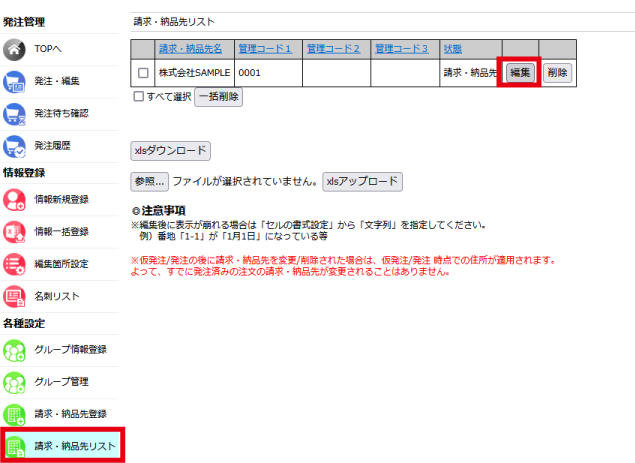
※リストに何も登録されていない場合は左側メニュー【請求・納品先登録】よりご登録ください。
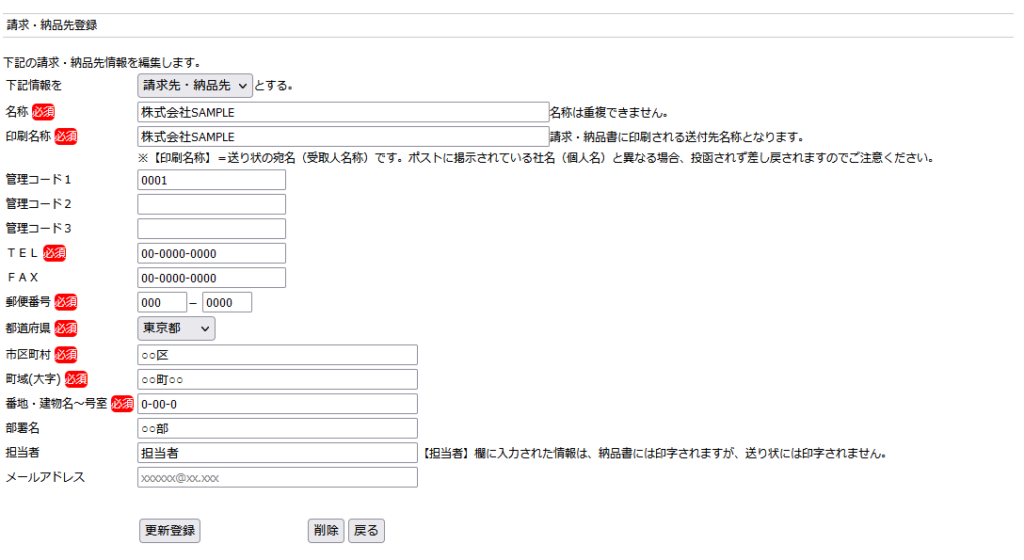
※内容が異なる場合は編集いただき、「更新登録」を押して更新ください。

社員情報を管理する上で、支店や店舗、部署ごとにグループをまとめておきたい場合は、
各グループ名を左側メニュー【グループ情報登録】よりご登録ください。
※不要の場合は設定する必要はありません
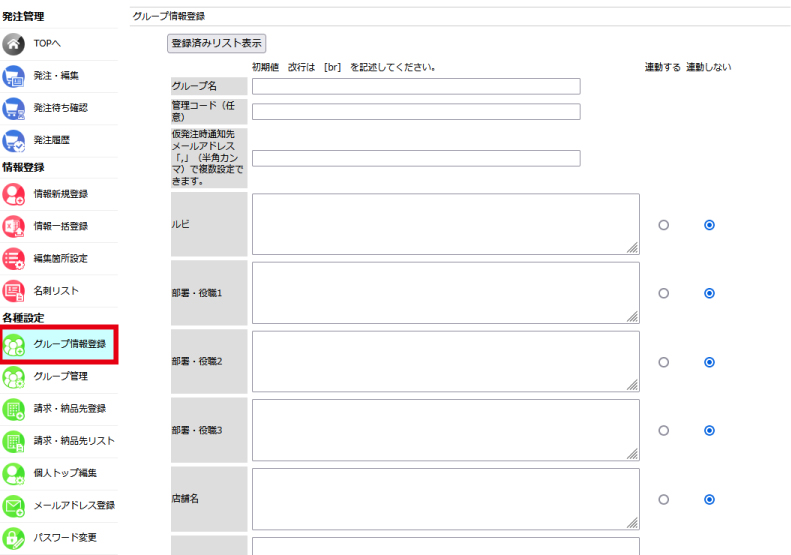

名刺を発注するうえで、まずは名刺作成対象の社員情報を登録する必要があります。
※社員情報・・・氏名や部署役職・所属住所など
登録方法については以下2点にてご対応いただけます。
1社員ごとに登録する場合
左側メニュー【情報新規登録】より、名刺作成対象の社員情報を新しく作成してください。
「社員コード」「名前」「パスワード」の記載は必須です。
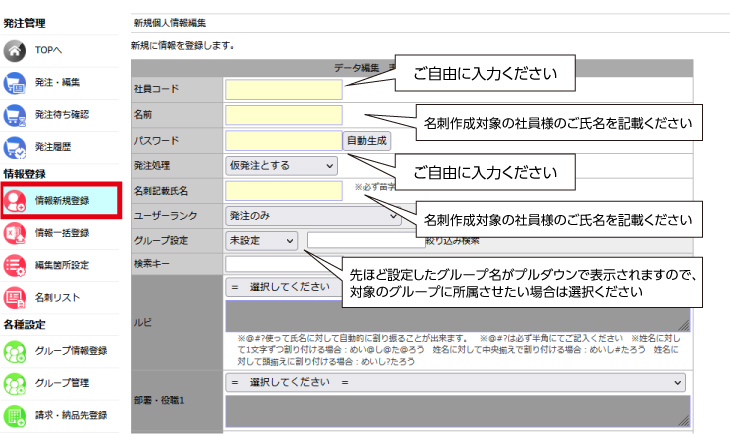
下部にスクロールし、使用するパターン(名刺フォーマット)を利用可能リスト「不可」⇒「可」に移動してください。
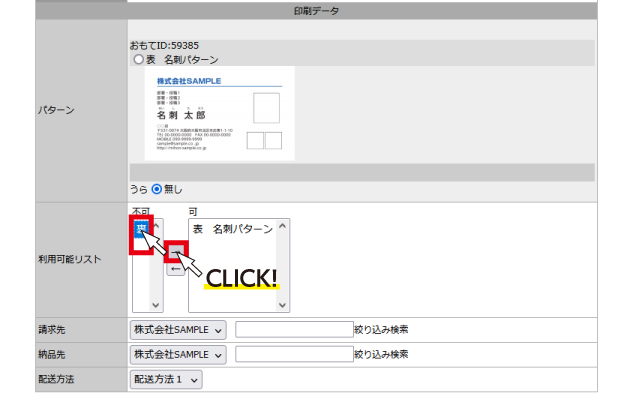
「可」に移動したらすぐ上の「パターン」より、表示された対象のパターン名付近のラジオチェックマークをクリック・選択ください。
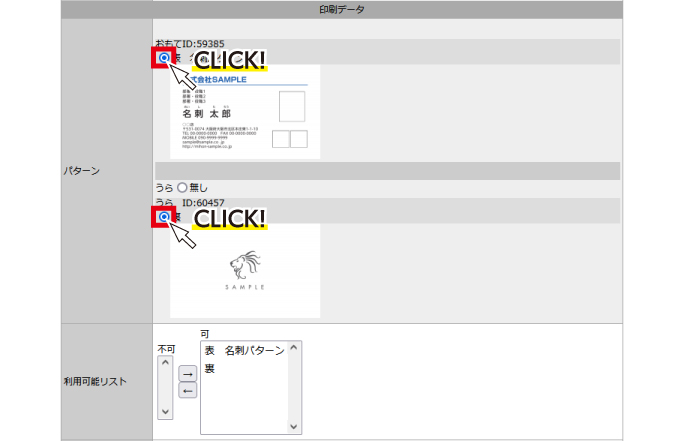
パターンを選択いただくと、パターンと連動している項目が黄色く表示されます。
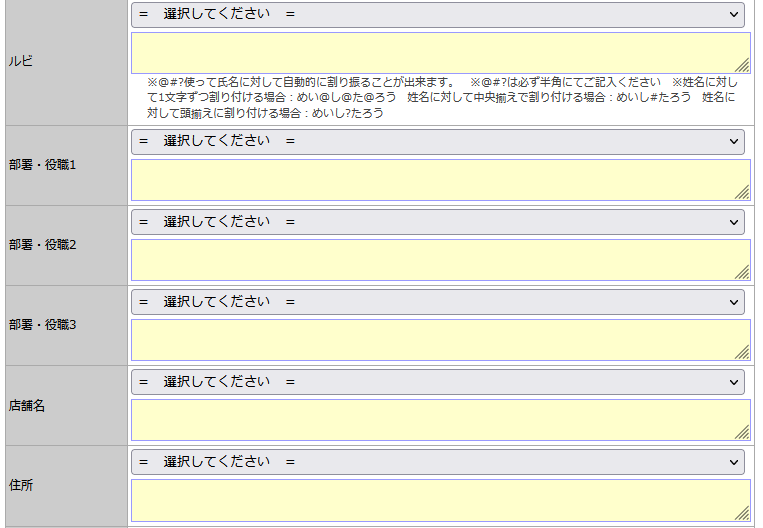
黄色く表示された項目は名刺上にご自由な内容を表示できる可変項目となっております。
各項目に合った内容をご記入ください。
※グレーに染まったままの項目は、現在お選びいただいているパターンでは利用ができません。
ご記入いただいても名刺上に表示はされませんのでお気を付けください。

※対象のパターンでも灰色の項目を使用できるようにしたい場合や、新しい項目を追加したい場合は別途パターン追加・変更作業が必要です。
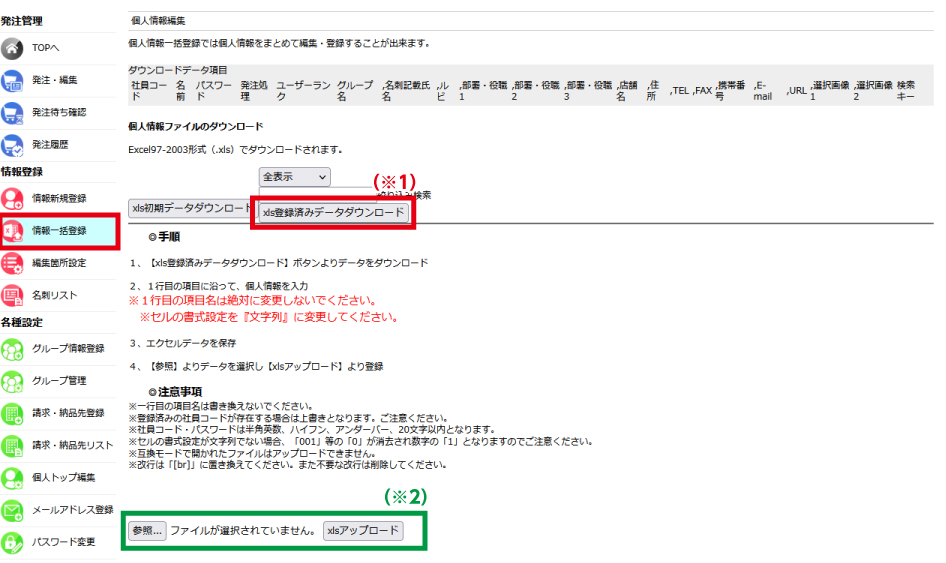
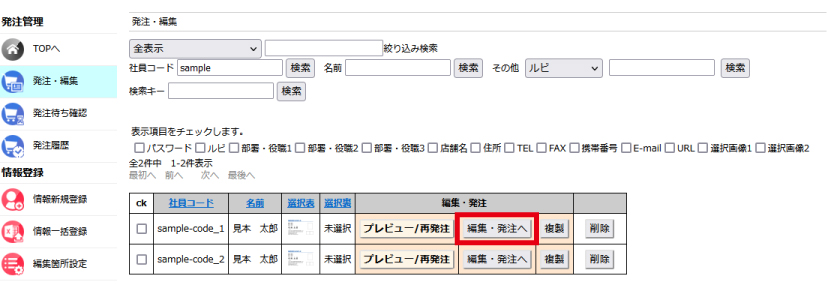
登録済の社員情報は左側メニュー【発注・編集】に表示されるようになりますので、
名刺作成対象の社員情報を検索などで表示し、「編集・発注へ」のボタンをクリックして仮発注処理を進めます。
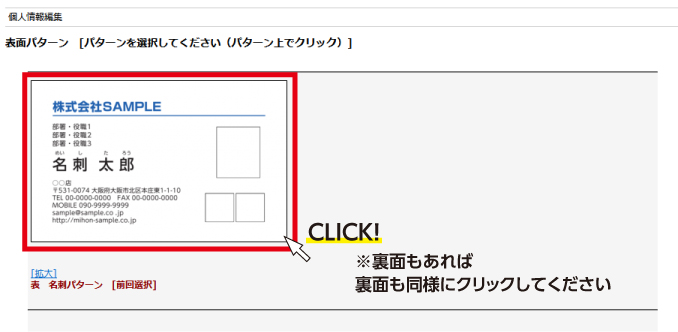
現在選択中のパターンがある場合は前回選択パターン画面が表示されますので、大きく表示されているパターンのイメージ画像をクリックして先に進んでください。
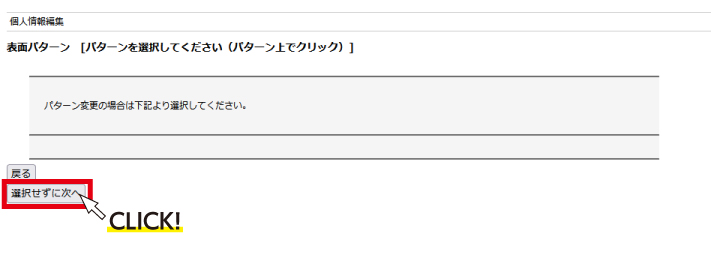
選択中のパターンがない場合はこのように表示されますが、「選択せずに次へ」ボタンを押していただければ先に進むことが可能です。
名刺記載内容が編集できる個人情報編集画面が表示されたかどうかご確認ください。
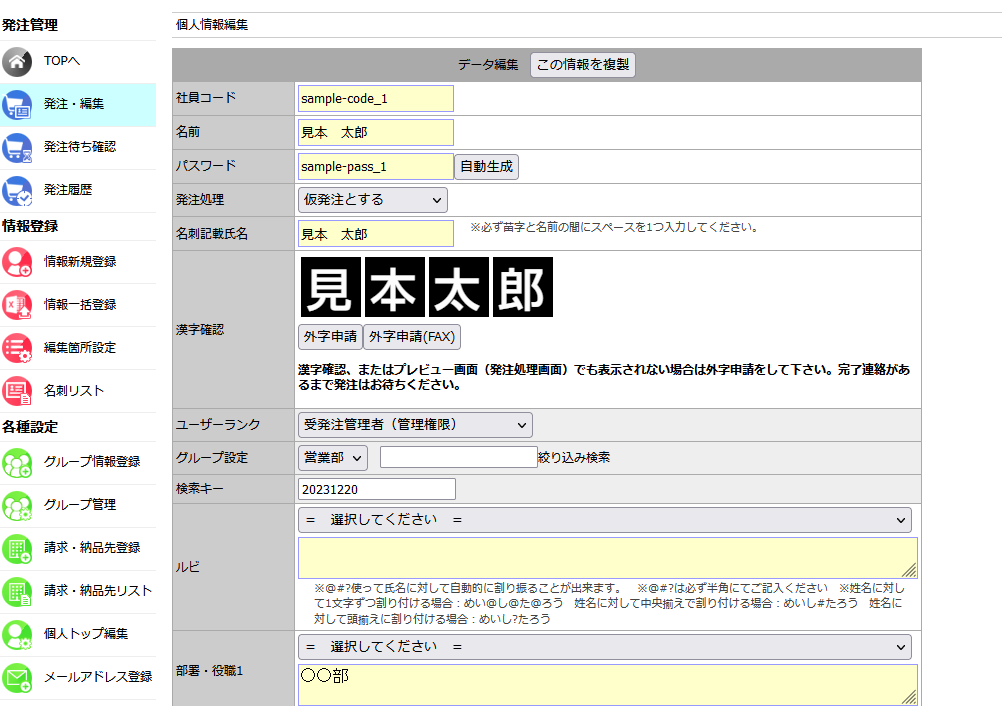
個人情報編集画面が表示されましたら、下部にスクロールしていただき、使用するパターン(名刺フォーマット)にお間違いがないかご確認ください。
もし新たに使用したいパターンが「不可」にある場合は、利用可能リストから「不可」⇒「可」に移動してください。
「可」に移動したらすぐ上の「パターン」より、表示された対象のパターン名付近のラジオチェックマークをクリック・選択ください。
パターンの確認が終わりましたら、すぐ下にある
今回発注される社員様の名刺印刷費用の請求先、名刺商品の納品先、配送方法を選択し、「発注処理へ進む」ボタンを押していただきます。
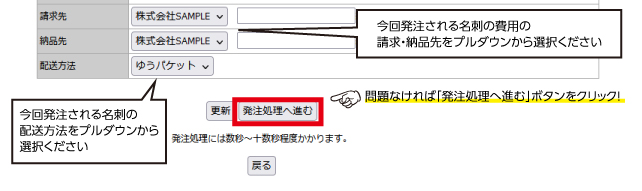
「発注処理へ進む」ボタンを押すと、最終的に印字されるプレビュー画面が表示されます。
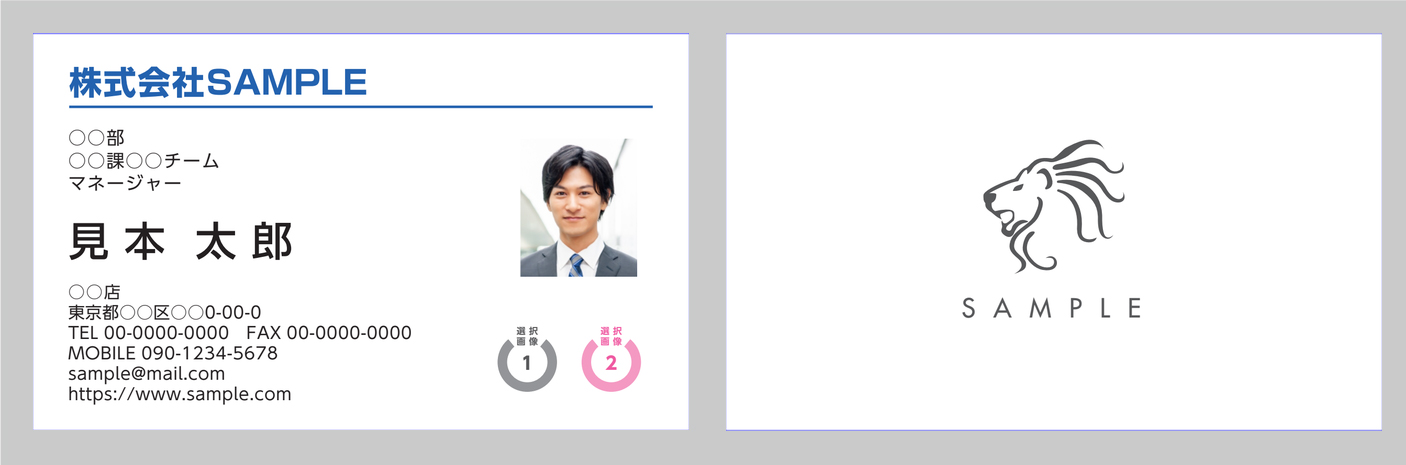
プレビュー画面のとおり印刷されます。
以下について問題がないか必ずご確認ください。
内容に問題なければ、セット数をご記入いただき、「仮発注」ボタンを押して仮発注処理ください。
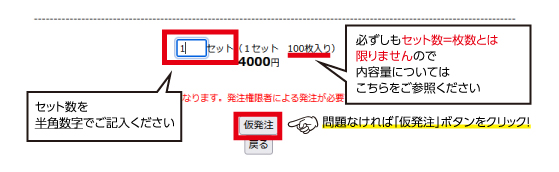
仮発注は未だカートに入っている状態で、注文が入っている本発注状態ではありません。
仮発注後はSTEP5の本発注処理を必ず進めていただくようお願いします。
仮発注時のよくある質問一覧はこちら
仮発注を行った注文分に関しては、左側メニュー【発注待ち確認】に表示されるようになりますので、
内容を確認し、問題なければ「発注」ボタンより本発注ください。
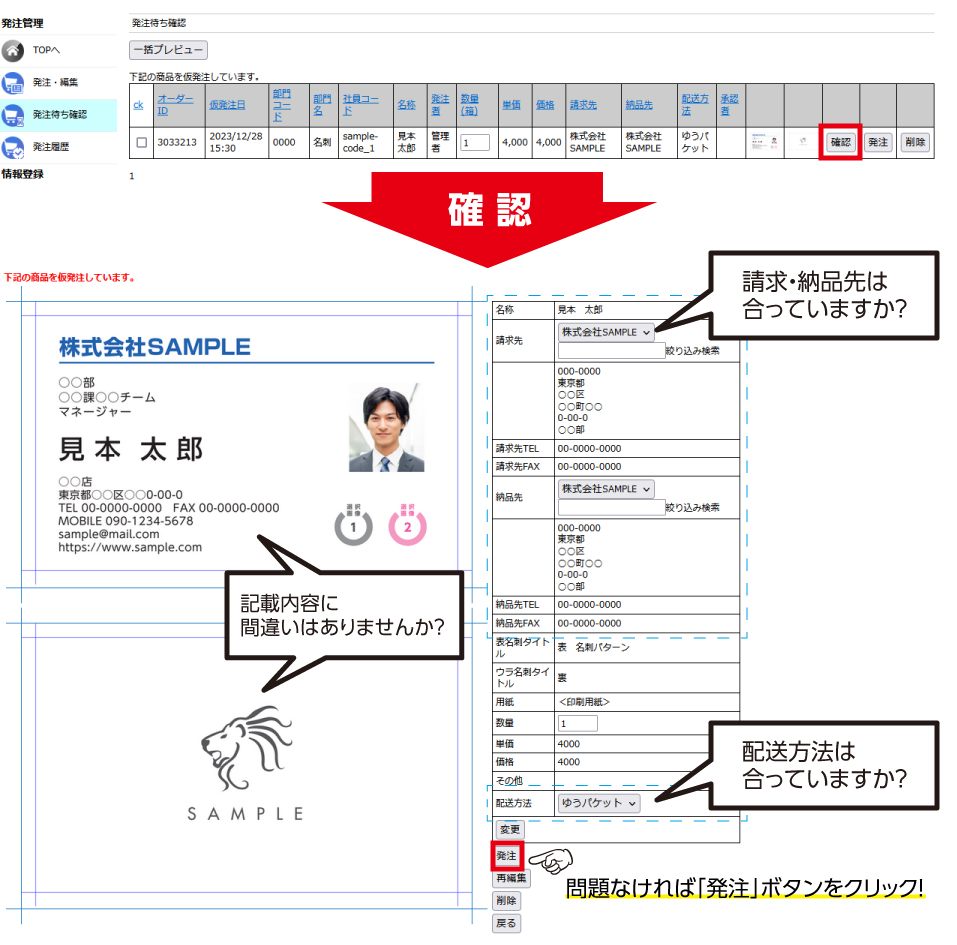
本発注後の修正・キャンセルはできませんので、ご発注前に必ずチェックをお願いいたします。
本発注時のよくある質問一覧はこちら
本発注が完了致しましたら、商品の発送の手配が進行いたします。お届けまで今しばらくお待ちください。
左側メニュー【発注履歴】から制作・配送状況を確認できます。
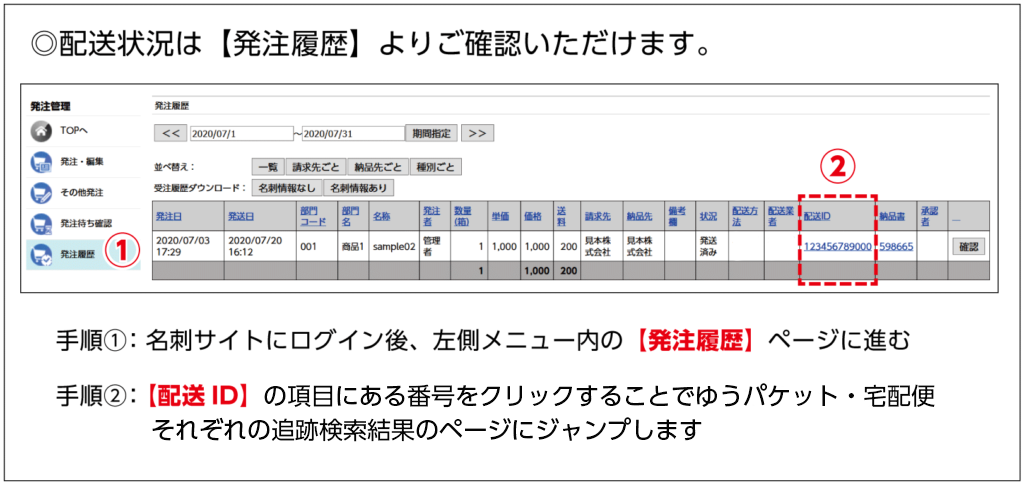
お届けするお名刺は発注サイトで発注を行った際のプレビューとおりの印刷となります。
内容にお間違いがないかどうか、ご到着時に必ずご確認いただきますようお願いいたします。
本発注後のよくある質問一覧
商品の支払い方法につきましては、月締め、翌月以降の後払いとなります。
月締め日までに発送処理が完了したお名刺などを、まとめてご請求させていただきます。
請求書をもとに、銀行振込にてお支払いをお願いいたします。
※クレジットカード・マネー決済/口座振替/代金引換(着払い)などは不可となり、
銀行振込のみのお支払いとなります。
※システムご利用時に定めた締め日が適用されますため、
お客様により20日締め、月末締め、など締め日が異なります。
例)月末締めの場合・・・
2024/02/01~2024/02/29までに発送した商品が2月分のご請求としてまとめて請求されます。
※発送日ベースのため、発注日は2/29でも発送日が3/1の商品は3月分のご請求対象となります。
請求書に関しましては、郵送・ダウンロードの2種にて対応しております。
郵送の場合
締め日から1~3営業日内に請求書を郵送しております。
通常郵便となりますので、ポストなどへの投函となります。
ダウンロードの場合 ※希望されたお客様のみ
郵送はせず、発注サイト内【発注履歴】よりダウンロードいただきます。
ダウンロード方法については以下の記事を参照ください。
その他名刺発注システムについてご不明点等ございましたら以下よりお問い合わせください。