発注・編集
登録済の社員情報を閲覧いただける画面となります。
発注・編集画面に進む場合は、❼「編集・発注へ」からお進みください。
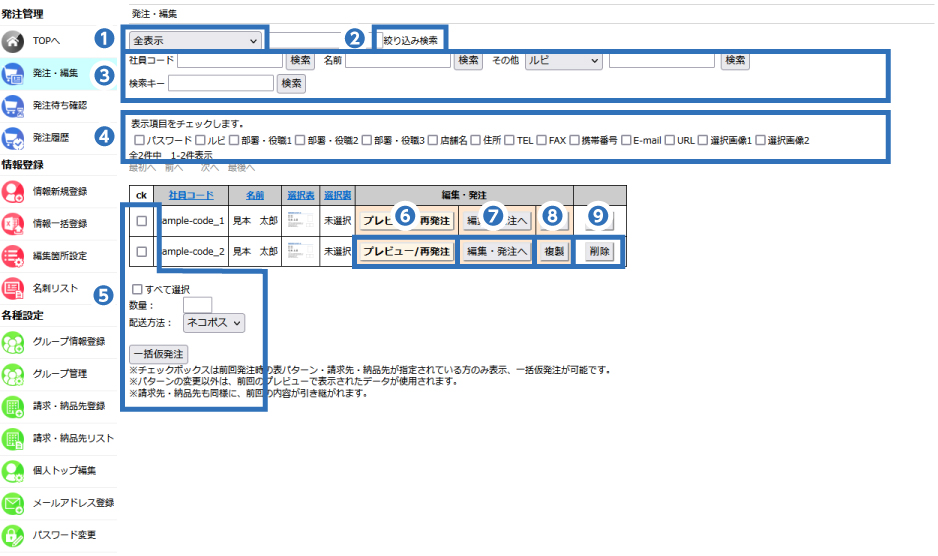
❶グループプルダウンについて
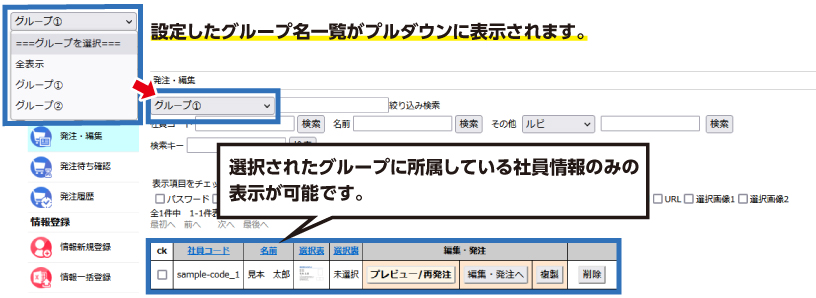
社員情報をグループでまとめている場合はプルダウンが表示されます。
※グループを作成していない場合はプルダウンは表示されません。
プルダウンで選択したグループに所属している社員情報のみを表示することが可能です。
グループ登録についての詳しい説明は以下の記事をご参照ください。

❷グループプルダウン絞り込み検索について
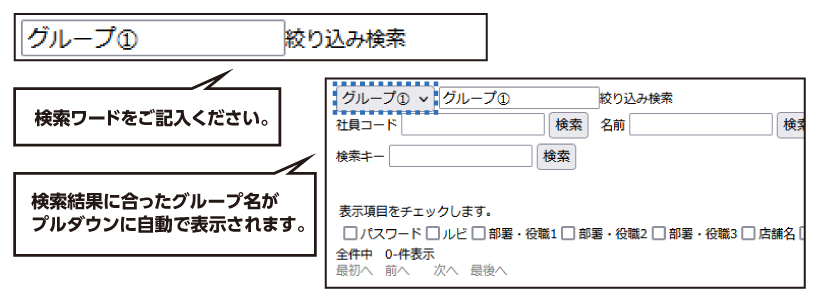
グループプルダウンを絞り込み検索によって瞬時に表示可能です。
複数のグループを登録している場合に活用いただけます。
❸社員情報の検索表示について
社員情報を「社員コード」「名前」「その他」「検索キー」などで検索し、表示することが可能です。
上記項目は[個人情報編集画面]にて設定・編集可能です。
❹入力項目の表示について
現在記入いただいている入力項目内容を表示することが可能です。
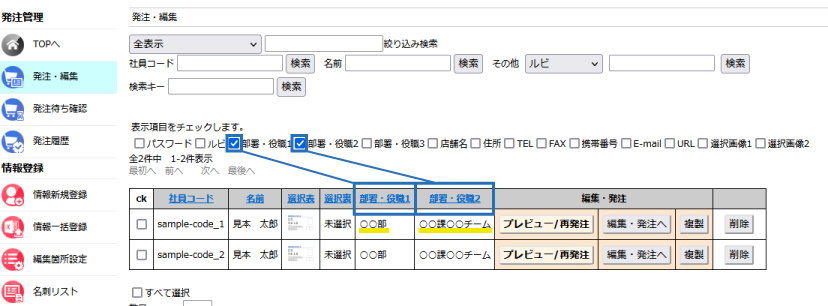
チェックボックスにチェックを入れていただくと
連動した入力項目内容を簡易的に確認できます。
❺一括仮発注について
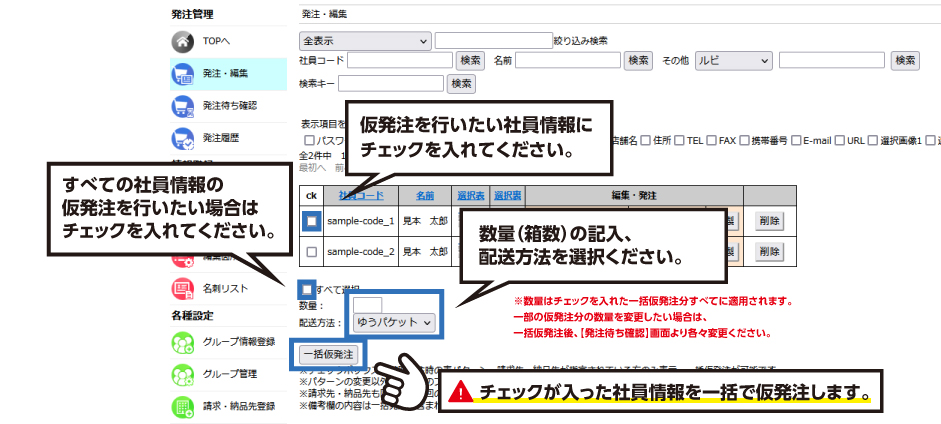
対象の社員情報の左側にあるチェックボックスにチェックを入れ、
「数量」「配送方法」を選択し、「一括仮発注」ボタンを押していただくと、
チェックを入れた社員情報をまとめて仮発注することが可能です。
チェックボックスが表示されるのは
①使用するパターンが選択されている
②納品・請求先が選択されている
上記2点の条件を満たした社員情報が対象です。
数量についてはチェックを入れた一括仮発注分すべてその数量が適用されます。
一部のみ数量を変更したい場合は、仮発注後に【発注待ち確認】画面より数量を変更ください。
一括仮発注は表示される社員情報1ページごとに行えます。
❻プレビュー/再発注について
編集画面を挟まずに、発注前プレビュー画面に移動します。
※パターンの選択がされていない社員情報は発注前プレビュー画面を表示できません。
❼編集・発注へについて
編集画面に移動します。編集・発注の流れについてはこちらから
➑社員情報の複製について
社員情報を複製することができます。複製方法については以下の記事をご参照ください。
既存の社員様の情報をもとに、新たな社員情報を作成する際にご活用ください。
❾社員情報の削除について
社員情報を削除することが可能です。
発注サイト内では1社員情報ごとの削除操作となります。
一括で社員情報の削除を行いたい場合は以下の記事をご参照ください。
一度削除した社員情報は復元不可となりますので、ご注意ください。