初めての方へ(ユーザーサイト編)
この度は名刺発注システムをご利用いただきありがとうございます。
名刺作成の基本的な流れといたしまして、
❶名刺作成・仮発注➡❷本発注・商品の到着となります。
確認したい項目をクリックしてください。
❶名刺作成・仮発注
まずは配られたURL、ログイン情報をもとに発注サイトにログインください。
https://www.insatu-bu.net/meishi/user/user_login.php
ご希望の名刺作成対象の項目をクリックしてください。
ご自身の名刺作成➡仮発注方法
左側メニューの個人>【編集・発注】ボタンを押し、
使用したいパターン(名刺フォーマット)を選択してください。
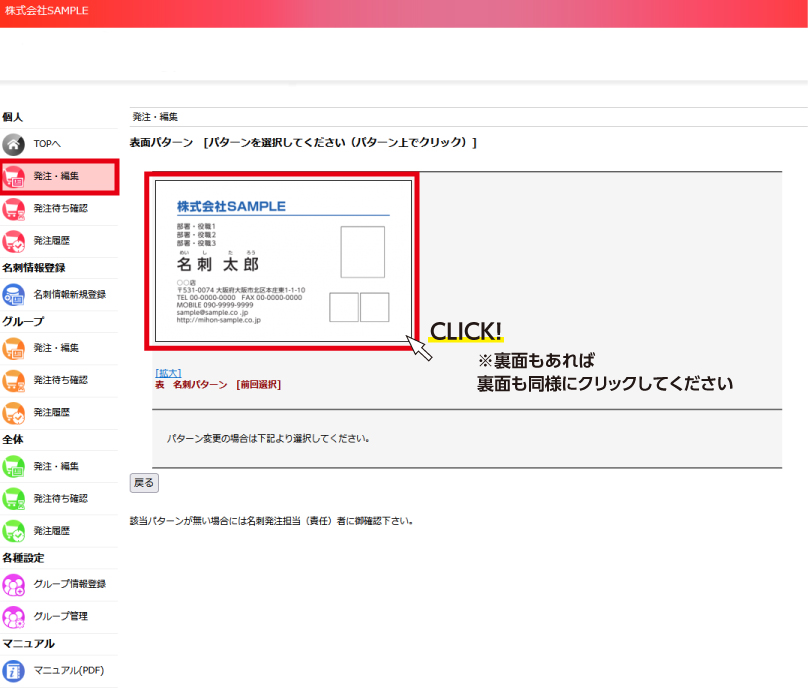
該当パターンが無い場合は、
全体の管理権限のある権限の高い発注サイトから操作いただく必要があります。
上記お使いの社員様に一度お問い合わせください。
※大抵は本社・総務部様でご利用いただいております。
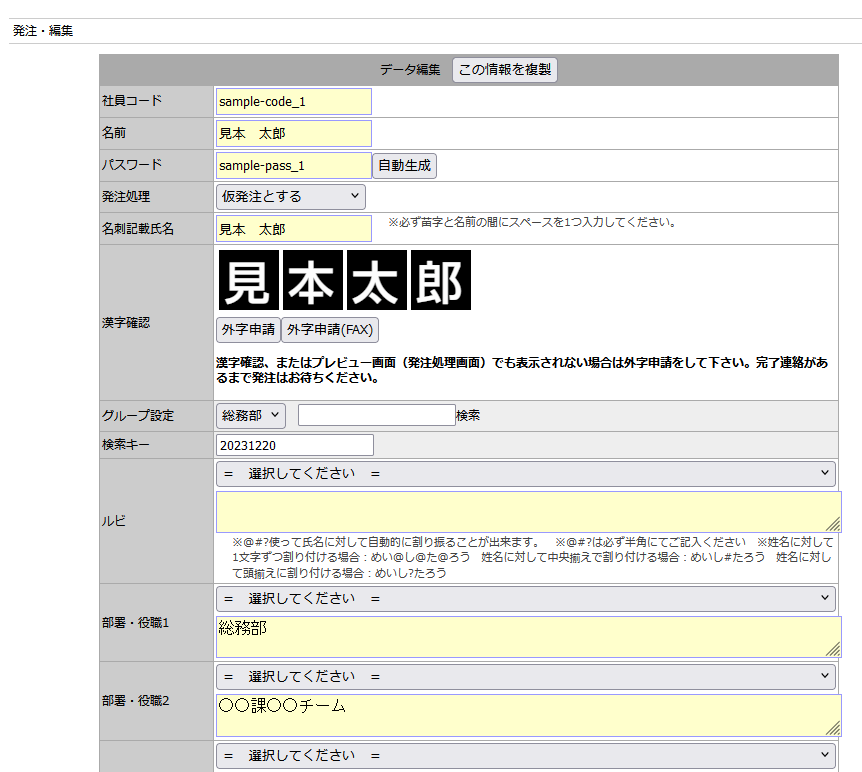
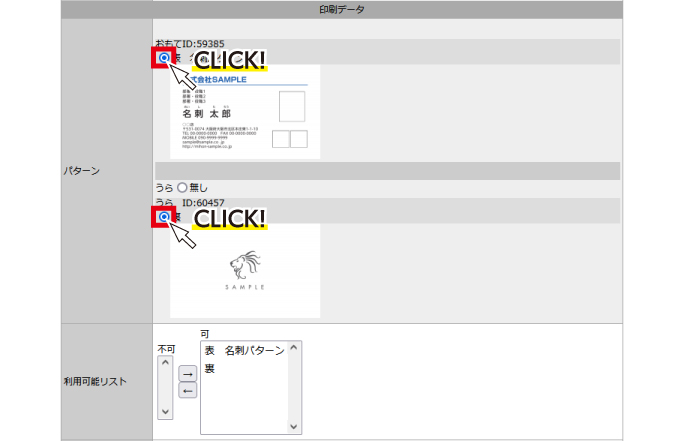
個人情報編集画面が表示されましたら、下部にスクロールし、使用するパターン(名刺フォーマット)にお間違いがないかご確認ください。
※パターン名付近のラジオチェックマークにチェックが入っているものが現在選択中のパターンになります。
もし異なるパターンを使用したい場合は、ラジオチェックマークをクリックください。
選択しているパターンと連動している項目は黄色く表示されます。
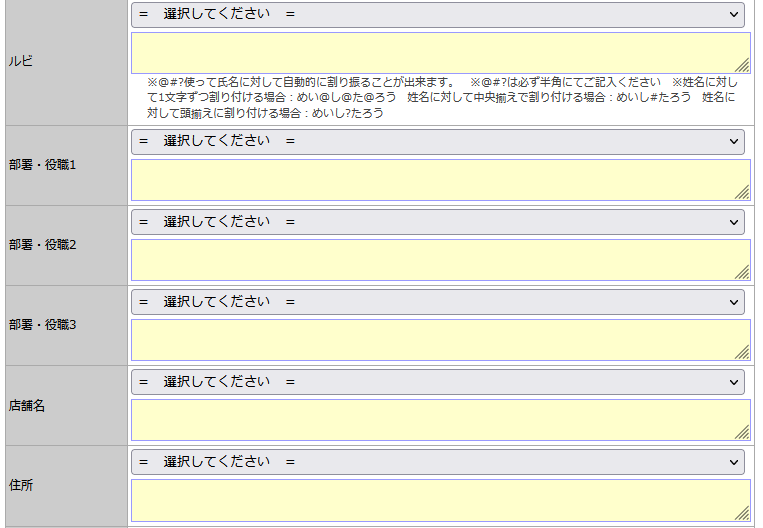
黄色く表示された項目は名刺上にご自由な内容を表示できる可変項目となっております。
各項目に沿った内容をご記入ください。
お客様の方針によっては項目が編集出来ないような設定となっております。
編集したい場合は本社様に一度ご相談ください。
※グレーに染まったままの項目は、現在お選びいただいているパターンでは利用ができません。
ご記入いただいても名刺上に表示はされませんのでお気を付けください。

※対象のパターンでも灰色の項目を使用できるようにしたい場合や、
画面内にないパターンを使用したい場合は、本社様に一度ご相談ください。
各入力項目への記入が終わりましたら、最下部にある
今回作成する名刺印刷費用の請求先、名刺商品の納品先、配送方法を選択し、「発注処理へ進む」ボタンを押していただきます。
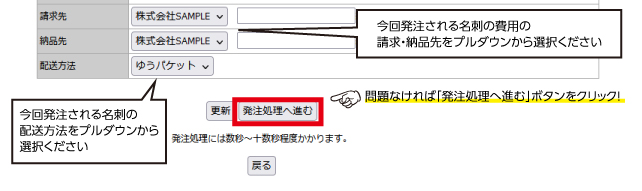
お客様の運用方針によっては「請求・納品先」のプルダウンが固定され、選べないような仕様になっております。
固定されている「請求・納品先」とは別の情報を選択したい場合は
本社様に一度お問い合わせいただきますようお願い致します。
「発注処理へ進む」ボタンを押すと、最終的に印字されるプレビュー画面が表示されます。
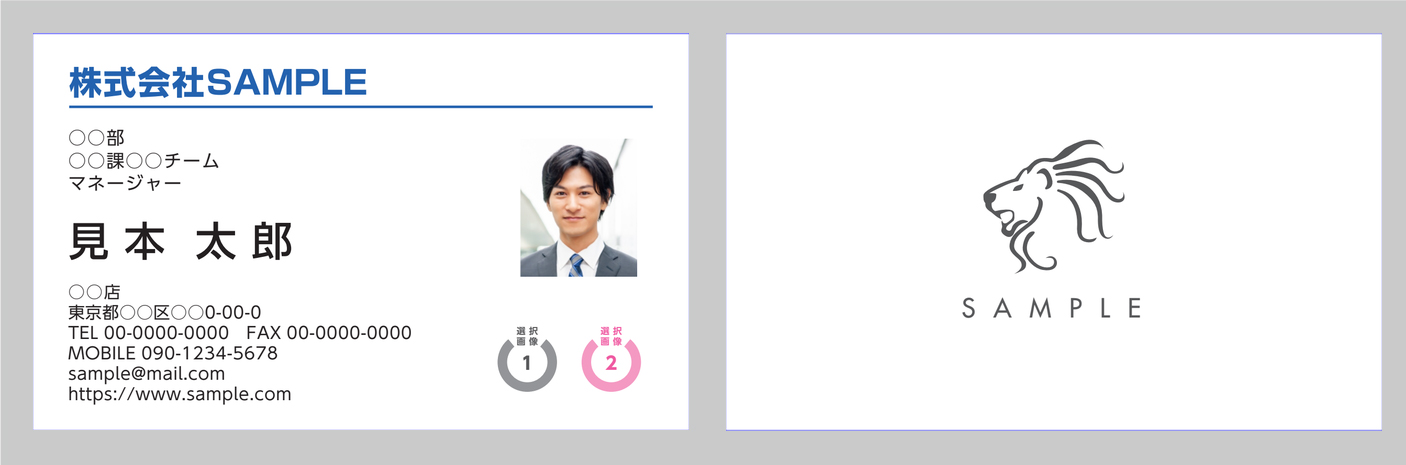
プレビュー画面のとおり印刷されます。
以下について問題がないか必ずご確認ください。
内容に問題なければ、セット数をご記入いただき、「仮発注」ボタンを押して仮発注処理ください。
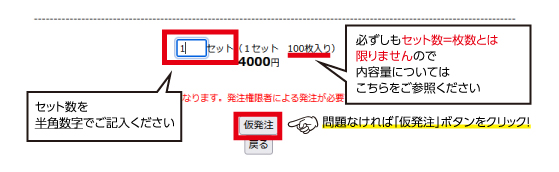
仮発注は未だカートに入っている状態で、注文が入っている本発注状態ではありません。
仮発注後は本発注処理を必ず進めていただくようお願いします。
同グループの他社員の名刺作成➡仮発注方法
左側メニューのグループ>【編集・発注】ボタンを押し、
作成対象の社員情報欄「編集・発注へ」を選択してください。
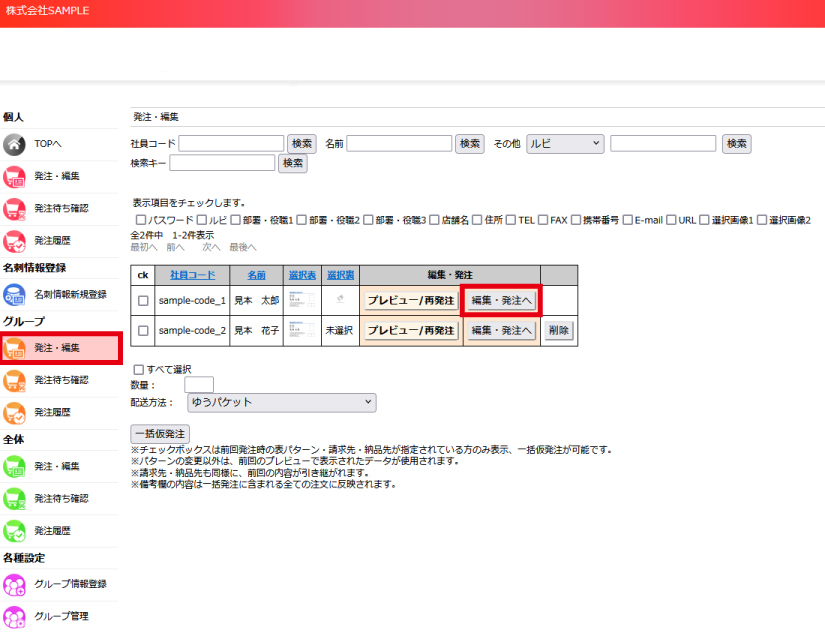
個人情報編集画面が表示されましたら、下部にスクロールし、使用するパターン(名刺フォーマット)にお間違いがないかご確認ください。
※パターン名付近のラジオチェックマークにチェックが入っているものが現在選択中のパターンになります。
もし異なるパターンを使用したい場合は、ラジオチェックマークをクリックください。
選択しているパターンと連動している項目は黄色く表示されます。
黄色く表示された項目は名刺上にご自由な内容を表示できる可変項目となっております。
各項目に沿った内容をご記入ください。
※グレーに染まったままの項目は、現在お選びいただいているパターンでは利用ができません。
ご記入いただいても名刺上に表示はされませんのでお気を付けください。
※対象のパターンでも灰色の項目を使用できるようにしたい場合や、
画面内にないパターンを使用したい場合は、本社様に一度ご相談ください。
各入力項目への記入が終わりましたら、最下部にある
今回作成する名刺印刷費用の請求先、名刺商品の納品先、配送方法を選択し、「発注処理へ進む」ボタンを押していただきます。
お客様の運用方針によっては「請求・納品先」のプルダウンが固定され、選べないような仕様になっております。
固定されている「請求・納品先」とは別の情報を選択したい場合は
本社様に一度お問い合わせいただきますようお願い致します。
「発注処理へ進む」ボタンを押すと、最終的に印字されるプレビュー画面が表示されます。
プレビュー画面のとおり印刷されます。
以下について問題がないか必ずご確認ください。
内容に問題なければ、セット数をご記入いただき、「仮発注」ボタンを押して仮発注処理ください。
仮発注は未だカートに入っている状態で、注文が入っている本発注状態ではありません。
仮発注後は本発注処理を必ず進めていただくようお願いします。
全社員を対象とした名刺作成➡仮発注方法
左側メニューの全体>【編集・発注】ボタンを押し、
作成対象の社員情報欄「編集・発注へ」を選択してください。
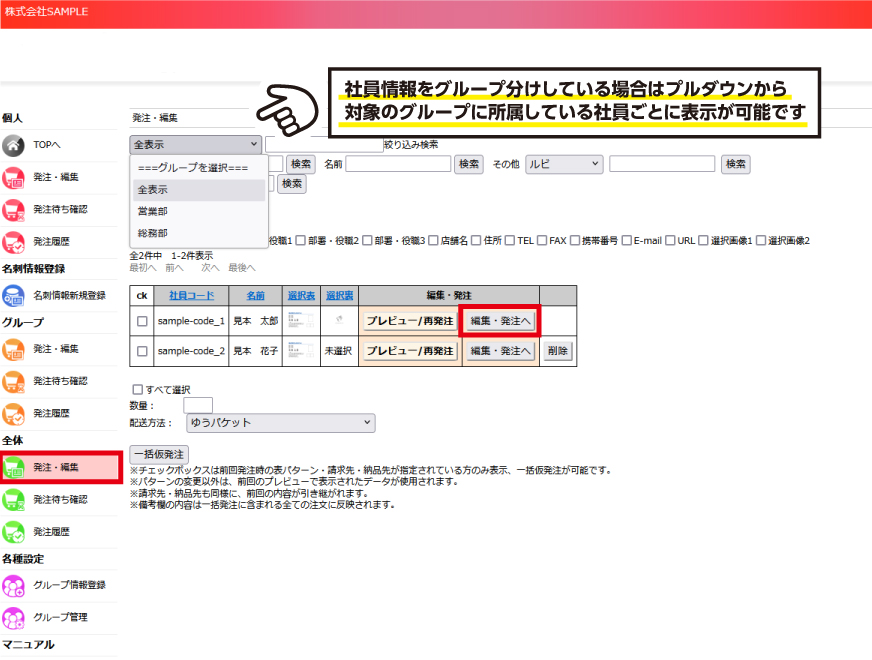
個人情報編集画面が表示されましたら、下部にスクロールし、使用するパターン(名刺フォーマット)にお間違いがないかご確認ください。
※パターン名付近のラジオチェックマークにチェックが入っているものが現在選択中のパターンになります。
もし異なるパターンを使用したい場合は、ラジオチェックマークをクリックください。
選択しているパターンと連動している項目は黄色く表示されます。
黄色く表示された項目は名刺上にご自由な内容を表示できる可変項目となっております。
各項目に沿った内容をご記入ください。
※グレーに染まったままの項目は、現在お選びいただいているパターンでは利用ができません。
ご記入いただいても名刺上に表示はされませんのでお気を付けください。
※対象のパターンでも灰色の項目を使用できるようにしたい場合や、
画面内にないパターンを使用したい場合は、本社様に一度ご相談ください。
各入力項目への記入が終わりましたら、最下部にある
今回作成する名刺印刷費用の請求先、名刺商品の納品先、配送方法を選択し、「発注処理へ進む」ボタンを押していただきます。
お客様の運用方針によっては「請求・納品先」のプルダウンが固定され、選べないような仕様になっております。
固定されている「請求・納品先」とは別の情報を選択したい場合は
本社様に一度お問い合わせいただきますようお願い致します。
発注処理へ進む」ボタンを押すと、最終的に印字されるプレビュー画面が表示されます。
プレビュー画面のとおり印刷されます。
以下について問題がないか必ずご確認ください。
内容に問題なければ、セット数をご記入いただき、「仮発注」ボタンを押して仮発注処理ください。
仮発注は未だカートに入っている状態で、注文が入っている本発注状態ではありません。
仮発注後は本発注処理を必ず進めていただくようお願いします。
❷本発注・商品の到着
仮発注を行った注文分に関しては、左側メニュー【発注待ち確認】に表示されるようになりますので、
内容を確認し、問題なければ「発注」ボタンより本発注ください。
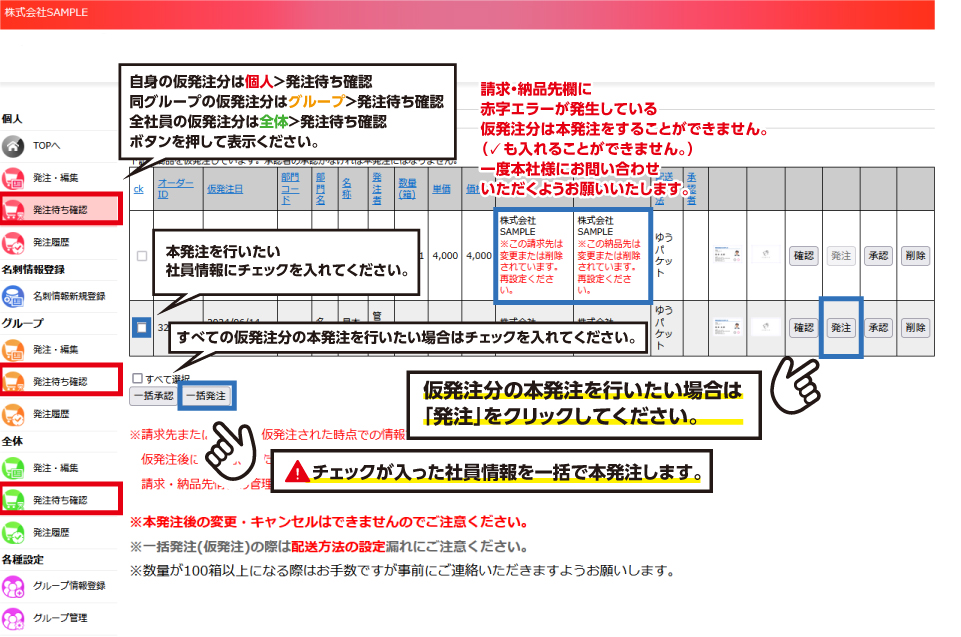
発注が完了致しましたら、商品の発送の手配が進行いたします。お届けまで今しばらくお待ちください。
左側メニュー【発注履歴】から制作・配送状況を確認できます。
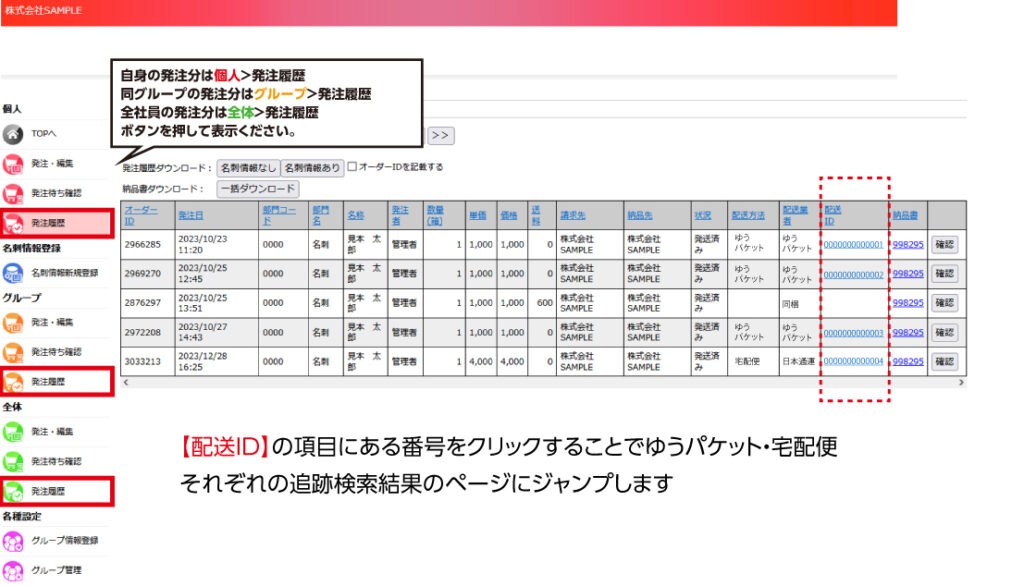
お届けするお名刺は発注サイトで発注を行った際のプレビューとおりの印刷となります。
内容にお間違いがないかどうか、ご到着時に必ずご確認いただきますようお願いいたします。
仮発注を行った注文分の承認
承認機能とは
【発注待ち確認】にある仮発注分に表示される「承認」ボタンのことです
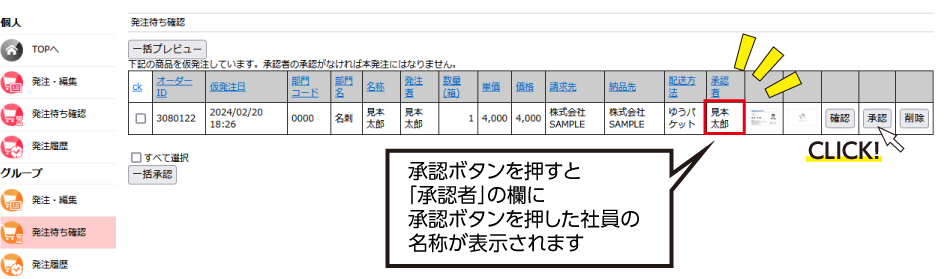
「承認」機能は、仮発注に対し「注文を承認しました」というハンコのようなものです。
「承認者」の欄に名称が入っていることにより、内容確認済と他社員に知らせることができます。
「承認」ボタンを押すことにより本発注されるわけではありません。
本発注は「発注」ボタンを押すことにより本発注されます。
仮発注を行った注文分に関しては、左側メニュー【発注待ち確認】に表示されるようになりますので、
内容を確認し、問題なければ「承認」ボタンより承認ください。
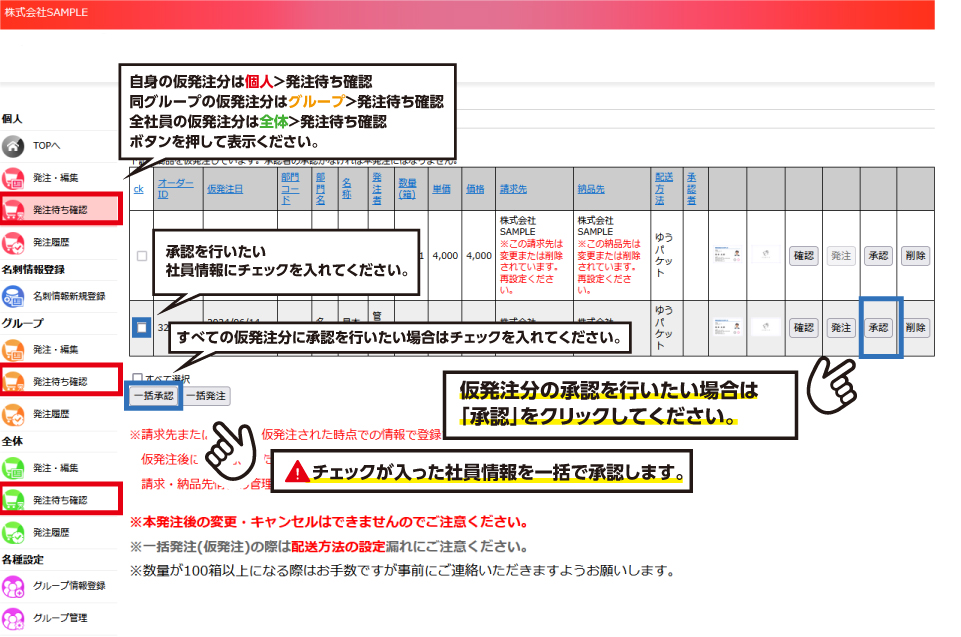
「承認」ボタンを押すと、「承認者」の欄にお名前が表示されます。
表示されれば、「承認」は完了です。
新たな社員様の名刺を作成
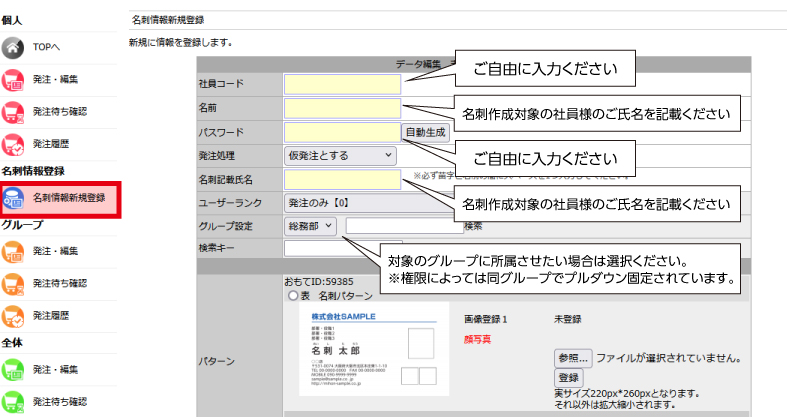
左側メニュー【名刺情報新規登録】より、名刺作成対象の社員情報を新しく作成してください。
「社員コード」「名前」「パスワード」の記載は必須です。
下部にスクロールし、使用するパターン(名刺フォーマット)を利用可能リスト「不可」⇒「可」に移動してください。
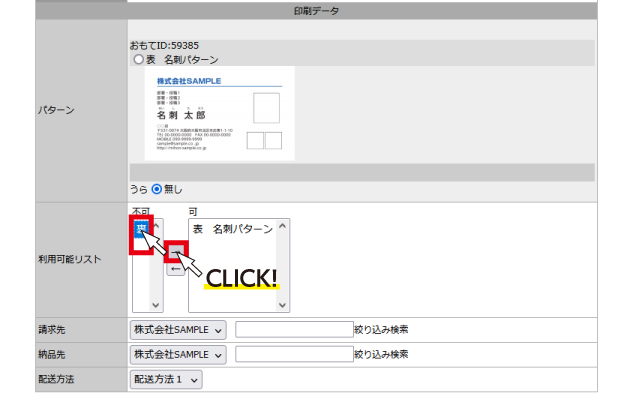
「可」に移動したらすぐ上の「パターン」より、表示された対象のパターン名付近のラジオチェックマークをクリック・選択ください。
パターンを選択いただくと、パターンと連動している項目が黄色く表示されます。
黄色く表示された項目は名刺上にご自由な内容を表示できる可変項目となっております。
各項目に合った内容をご記入ください。
※グレーに染まったままの項目は、現在お選びいただいているパターンでは利用ができません。
ご記入いただいても名刺上に表示はされませんのでお気を付けください。
※対象のパターンでも灰色の項目を使用できるようにしたい場合や、新しい項目を追加したい場合は
別途パターン追加・変更作業が必要です。
一度本社様にお問い合わせいただきますようお願い致します。
社員情報の複製
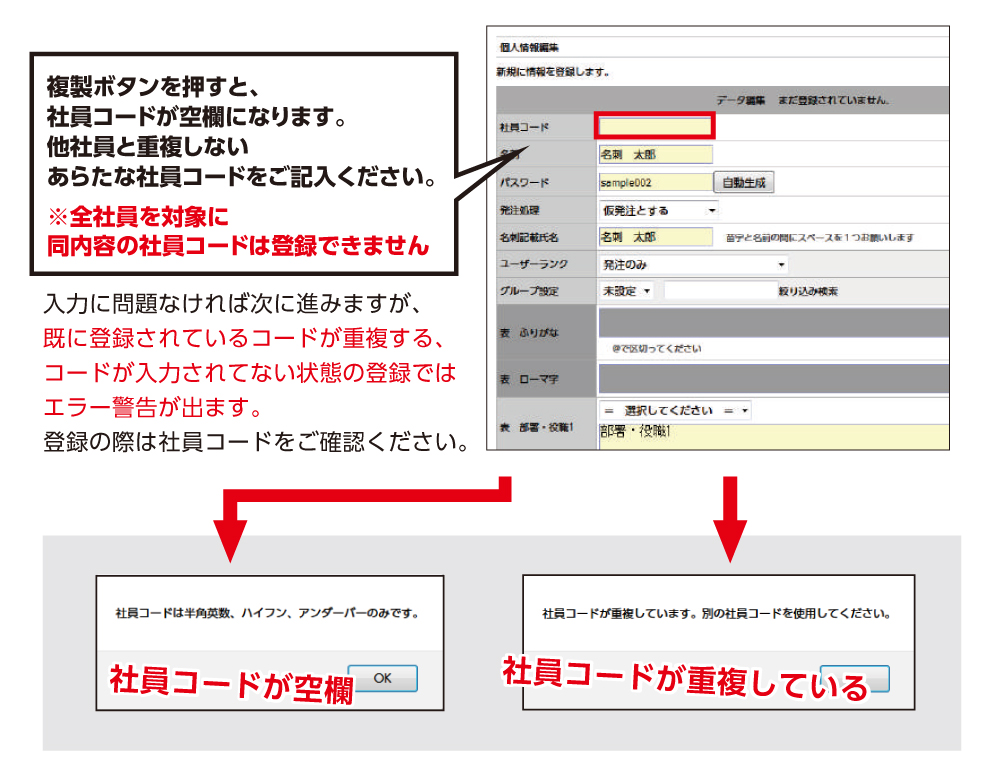
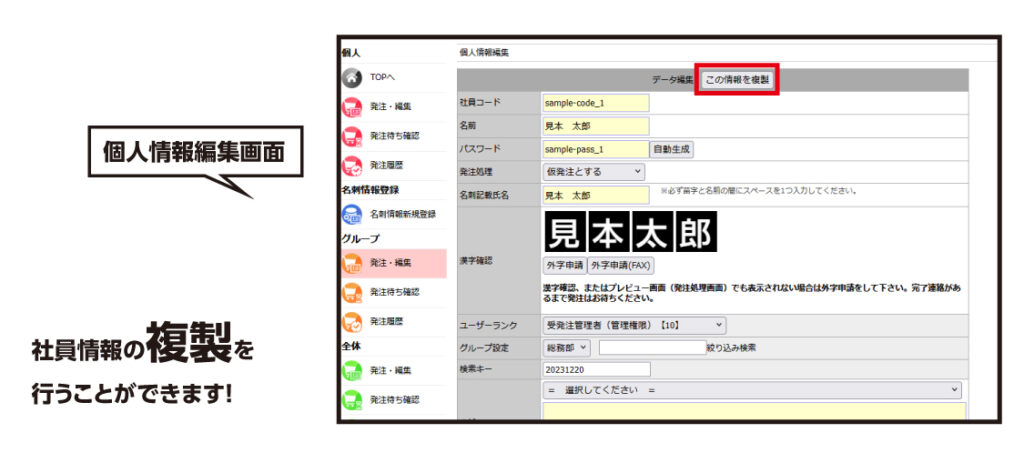
個人情報編集画面より社員情報の複製が行えます。
複製時の注意