新しく追加したパターンを選択したい
追加されたパターンは各社員様の利用可能リストで「不可」に入った状態です。
「名刺リスト」で「可」を選択したのみでは個人の可・不可には反映されません。
各社員様ごとに「不可」から「可」へ移動することにより、選択可能になります。
一社員情報ごとに選択する場合
STEP
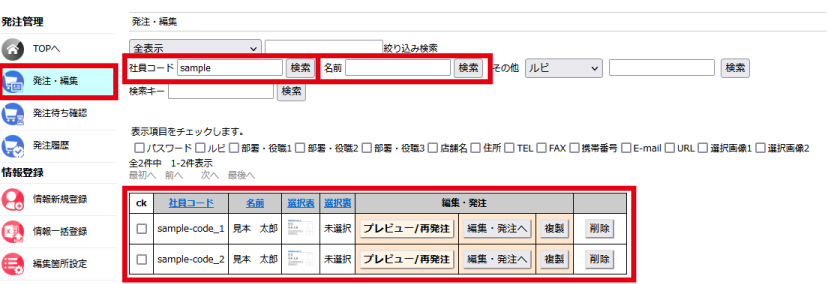
発注サイト内【発注・編集】より
社員コードや名前で対象の社員様を検索してください。
社員コードや名前で対象の社員様を検索してください。
STEP
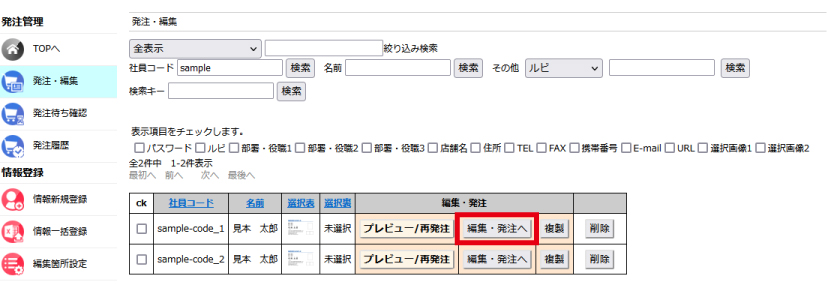
表示された社員様の「編集・発注へ」のボタンを押してください。
STEP
現在選択中のパターンのイメージ画像が大きく表示されますので、
その画像を表、裏とクリックして先へ進んでください。
その画像を表、裏とクリックして先へ進んでください。
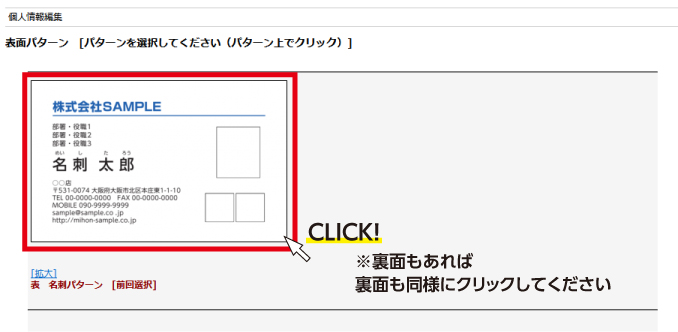
一旦選択中のパターンをクリックし、先へ進んでいただいて問題ありません。
STEP
編集画面が表示されたら下部にスクロールしていただき、
「利用可能リスト」にある「不可」に入っている対象のパターンをクリックし、
「→」ボタンで「可」に移動してください。
「利用可能リスト」にある「不可」に入っている対象のパターンをクリックし、
「→」ボタンで「可」に移動してください。

STEP
すぐ上の「パターン」項目に「可」へ移動したパターンのイメージが表示されますので、パターン名の左にあるラジオチェックボタンをクリックすれば選択完了です。

複数の社員情報を一括で選択状態する場合
STEP
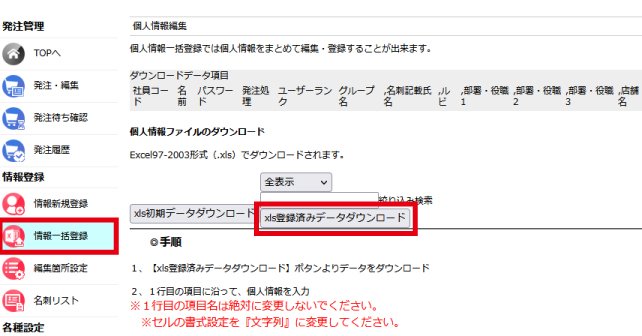
管理発注サイト内【情報一括登録】から
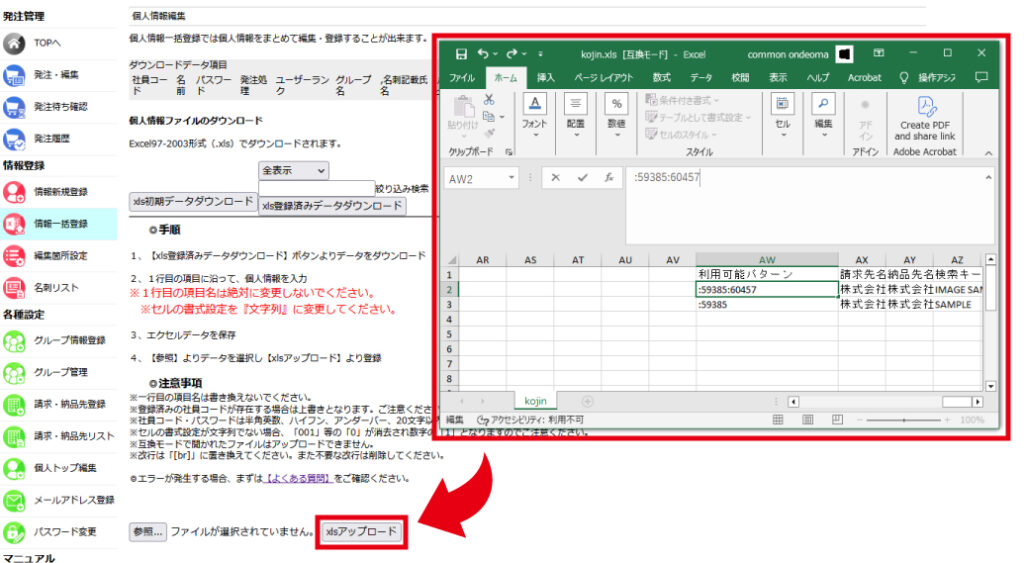
「xls登録済みデータダウンロード」をクリックし、
社員情報のExcelデータをダウンロードします。
「xls登録済みデータダウンロード」をクリックし、
社員情報のExcelデータをダウンロードします。
STEP
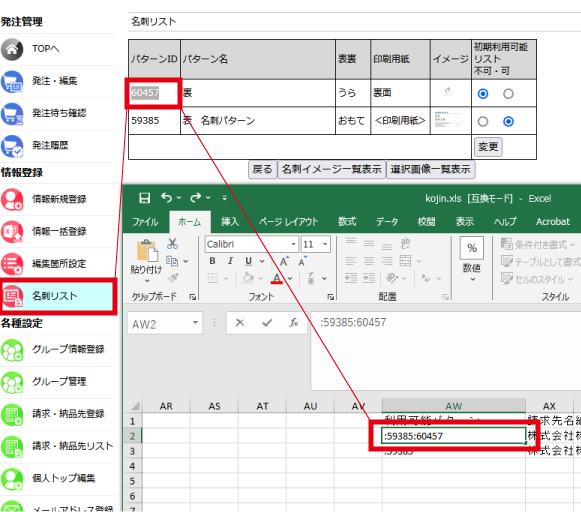
エクセルデータ内AW列「利用可能パターン」に、
選択したいパターンIDのみ(裏表1パターンずつ)を、
対象社員様のセルに「:」で区切って入力します。
選択したいパターンIDのみ(裏表1パターンずつ)を、
対象社員様のセルに「:」で区切って入力します。
※パターンID番号の記載順は表裏関わらず順不同で問題ありません。
※表裏2パターン以上入力した場合、パターン選択状態は更新されません。「利用可」への移動のみとなります。
STEP
【情報一括登録】画面下部のアップロードボタンから
編集したExcelデータ(.xlsx、.xls)をアップロードいただければ、
入力した対象社員様のみが一括で選択された状態になります。
編集したExcelデータ(.xlsx、.xls)をアップロードいただければ、
入力した対象社員様のみが一括で選択された状態になります。