使用したいパターンが選択できない
ユーザーサイトでは制限が加えられており、
各社員様情報に定められた利用可能リストの「可」に入ったパターンしか表示されません。
管理発注サイト・・・企業ID・パスワードの2種でログインいただける権限の高いサイト
※本社総務部様などでお使いいただいております。
ユーザーサイト・・・企業ID・社員コード・パスワードの3種でログインいただける権限の低いサイト
一社員情報ごとに操作する場合
STEP
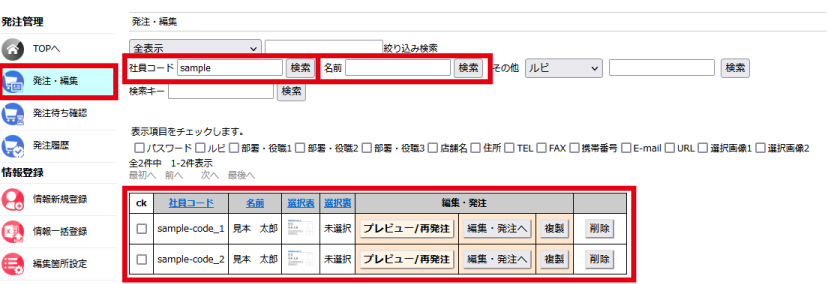
発注サイト内【発注・編集】より
社員コードや名前検索で対象の社員様の欄を表示ください。
社員コードや名前検索で対象の社員様の欄を表示ください。
STEP
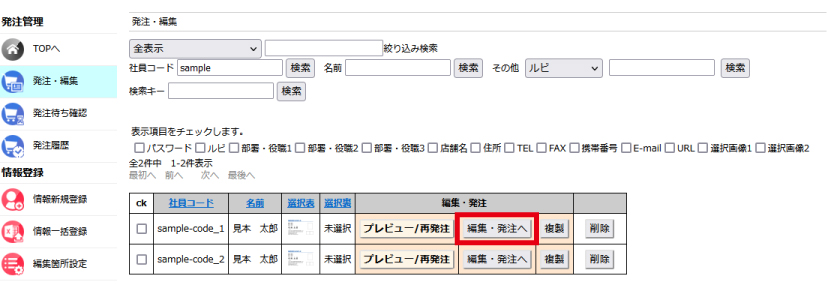
表示された社員様の「編集・発注へ」のボタンを押してください。
STEP
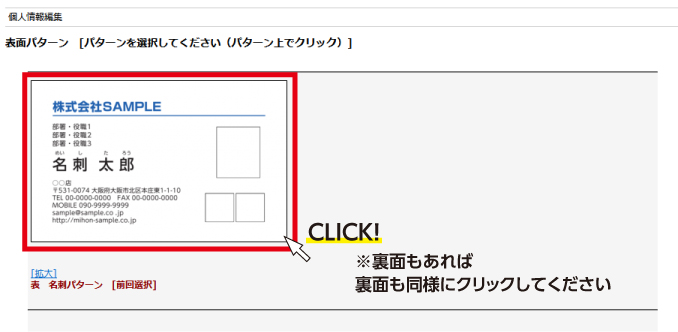
現在選択中のパターンイメージ画像が大きく表示されますので、
その画像を表、裏とクリックして先に進んでください。
その画像を表、裏とクリックして先に進んでください。
STEP
編集画面が表示されたら下部にスクロールいただき、
「利用可能リスト」にある「不可」に入っている対象のパターンをクリックし、
「→」ボタンで「可」に移動していただきます。
「利用可能リスト」にある「不可」に入っている対象のパターンをクリックし、
「→」ボタンで「可」に移動していただきます。

STEP
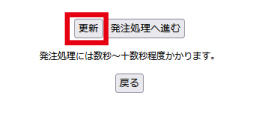
すぐ下の「更新」ボタンで内容を保存していただければ、
ユーザーサイトからも表示されるようになります。
ユーザーサイトからも表示されるようになります。
複数の社員情報を一括で操作する場合
STEP
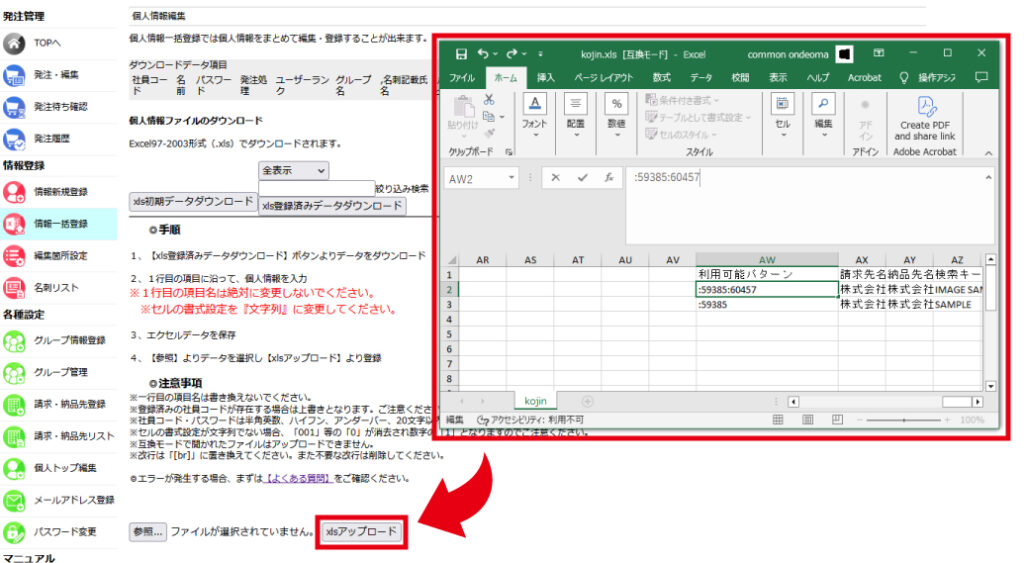
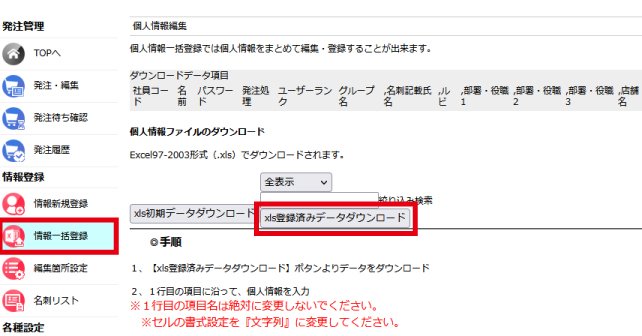
管理発注サイト内【情報一括登録】から
「xls登録済みデータダウンロード」を押し、
社員情報エクセルデータをお開きください。
「xls登録済みデータダウンロード」を押し、
社員情報エクセルデータをお開きください。
STEP
エクセルデータ内AW列「利用可能パターン」に
ユーザーサイトでも使用したいパターンID番号を
対象の社員様の欄にのみ、「:」で区切ってご記入ください。
ユーザーサイトでも使用したいパターンID番号を
対象の社員様の欄にのみ、「:」で区切ってご記入ください。
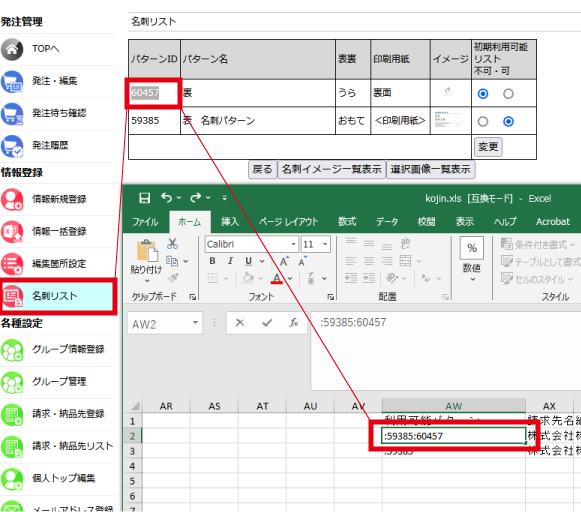
※パターンID番号の記載順は表裏関わらず順不同で問題ありません。
STEP
【情報一括登録】画面下部に
編集したエクセルデータをアップロードいただければ、
一括でユーザーサイトからも表示されるようになります。
編集したエクセルデータをアップロードいただければ、
一括でユーザーサイトからも表示されるようになります。