情報新規登録
新しい名刺情報の登録画面です。
登録完了後、名刺発注が可能となります。
既に登録済みの情報は【発注・編集】メニューから検索して閲覧・再編集・再発注してください。
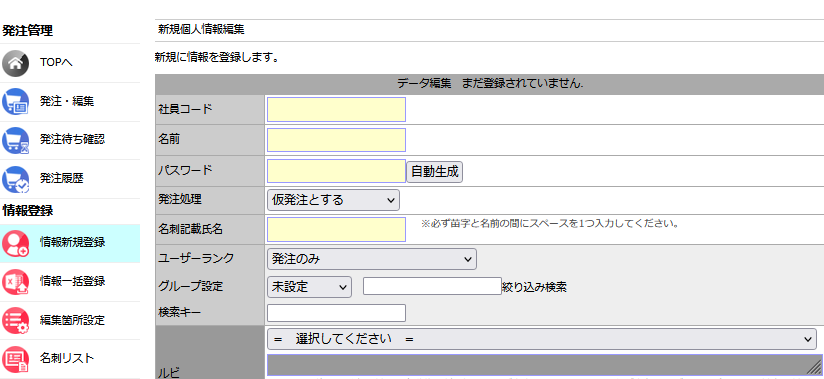

はじめに「名刺パターン」を選択してください。
初期状態では必須項目を除く全ての項目がグレーアウトしています。
必須項目・・・社員コード/名前/パスワード/名刺記載氏名

まずは画面をスクロールして「パターン」項目まで進み、使用する名刺パターンのラジオボタン◎にチェックを入れて選択してください。
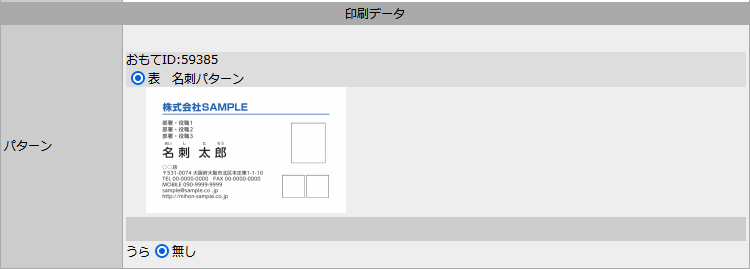
パターンを選択すると、そのパターンで使用できる項目がグレーから黄に変わります。黄の項目のみ、選択した名刺パターンに記載できます。

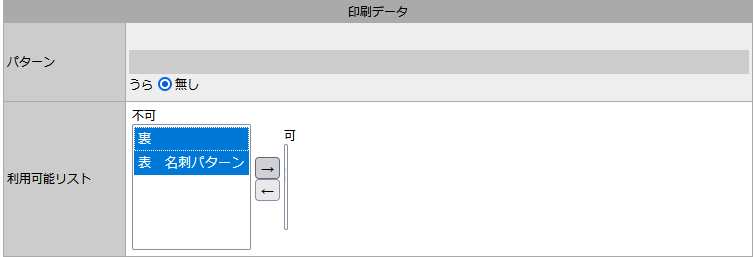
選択できるパターンがない場合は「利用可能リスト」の「不可」にあるパターンをクリックして「→」ボタンで「可」へ移動してください。
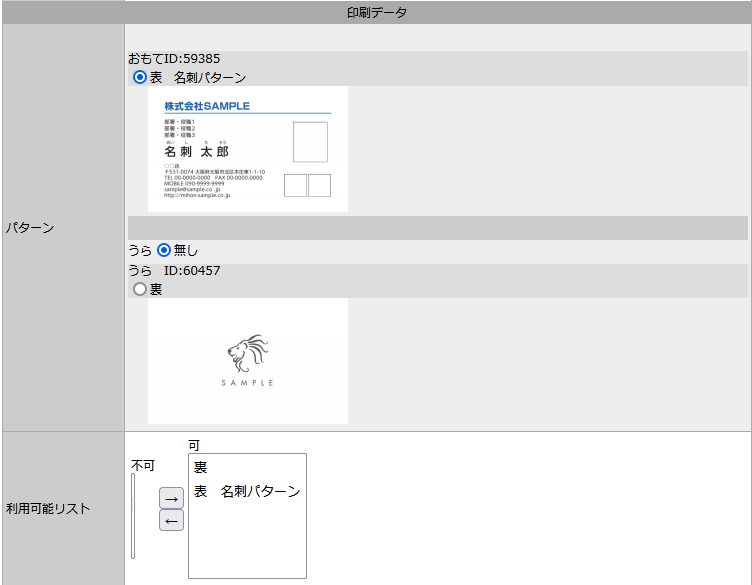
名刺情報を入力してください。
黄の入力欄に名刺に記載する情報をすべて入力してください。
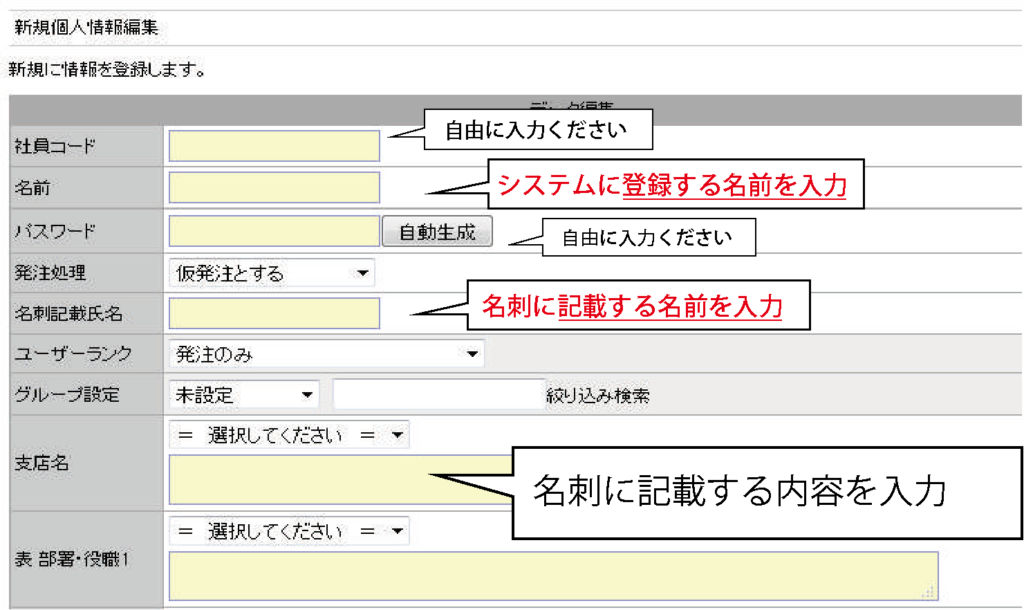
「社員コード」「名前」「パスワード」「名刺記載氏名」は必須項目です。
社員コードは名刺情報のIDであり、重複して登録することはできません。
社員コード・パスワードには半角英数字・「-」・「_」以外を使用できません。
グレーの入力欄は選択中の名刺パターンでは使用できない項目です。
請求先・納品先・配送方法を選択してください。
ページ内最下部のプルダウンから、名刺の請求先、納品先、配送方法を選択してください。

新規登録ボタンで登録完了です。
ページ最下部の「新規登録」ボタンをクリックして登録完了です。

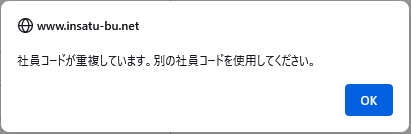
「社員コードが重複しています。」のポップアップが出る場合、別の社員コードに変更して登録してください。今回初めて使用した社員コードでこのポップアップが出た場合、すでに作業中の新規登録が完了している可能性があります。一度【発注・編集】から社員コード検索をお試しください。